# 中国移动光猫(HG6145D) SAMBA 家庭存储实践
> 简单科普:
>
> SAMBA就是Windows网上邻居、文件共享等功能使用的协议,简写作`smb`。在一个局域网内的各种设备可以实现文件共享,当然Mac也有集成,Linux也可以安装此功能,各种移动设备(安卓、iOS)也都支持。总之是**局域网内**文件共享的一个优质选择。
>
> 中国移动光��屁股后面有USB口,就是用来做这种文件共享的。插上任意USB存储设备,然后配置一下就可以用了。
## 开始整活
先拿到光猫的管理员密码,可以尝试的有(我是第一个):
- 超级用户名: CMCCAdmin 超级密码: aDm8H%MdA
- 超级用户名: telecomadmin 超级密码: nE7jA%5m
- 超级用户名: telecomadmin 超级密码: admintelecom
- 超级用户名: fiberhomehg2×0 超级密码: hg2×0
- 超级用户名: admin 超级密码: Cmcc10086#
进入`应用` - `家庭存储`页面
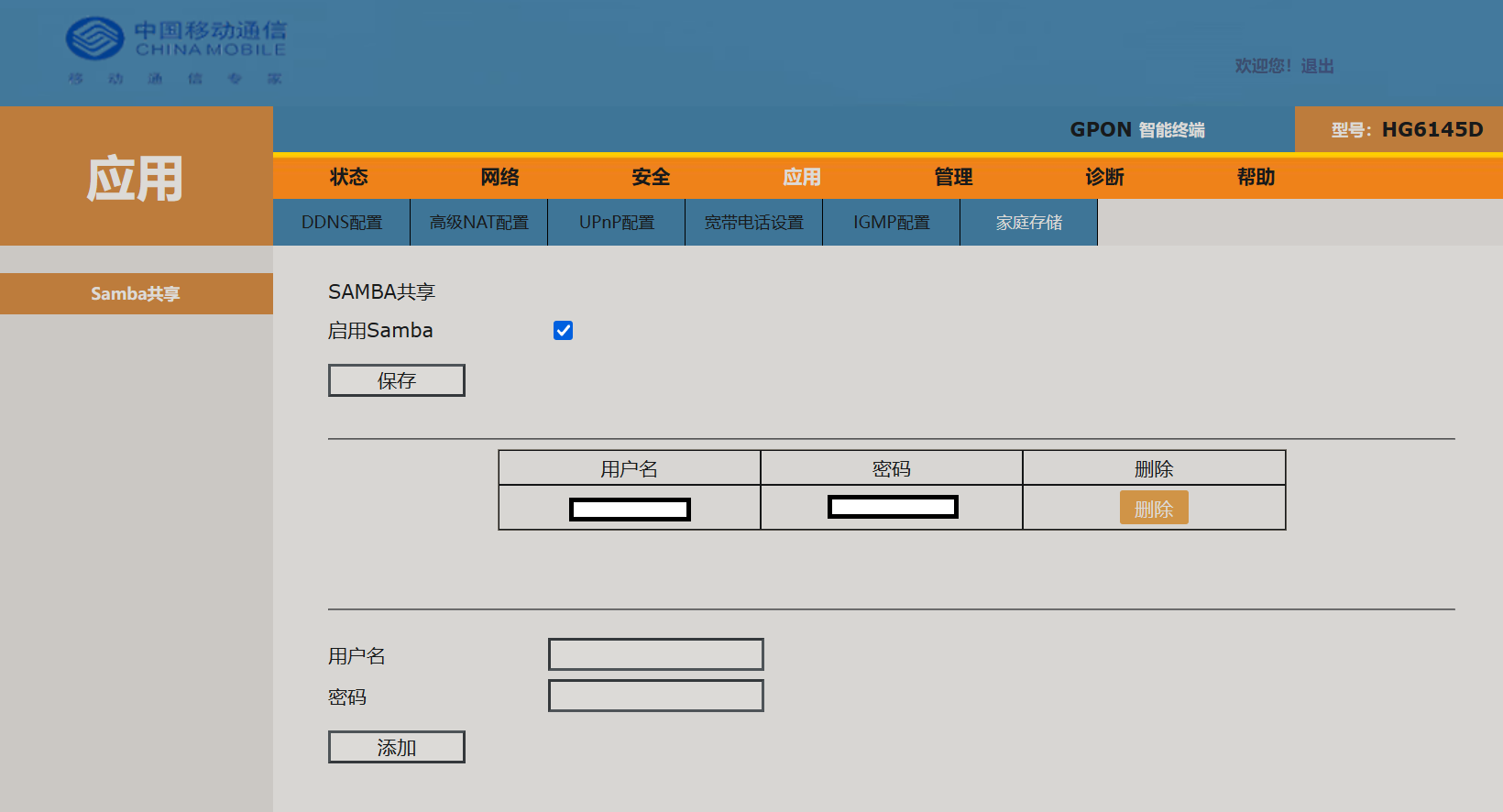
俺家使用的是HG6145D型号的光猫,属于比较老的型号,smb配置界面如下图所示:
对比一下网图:
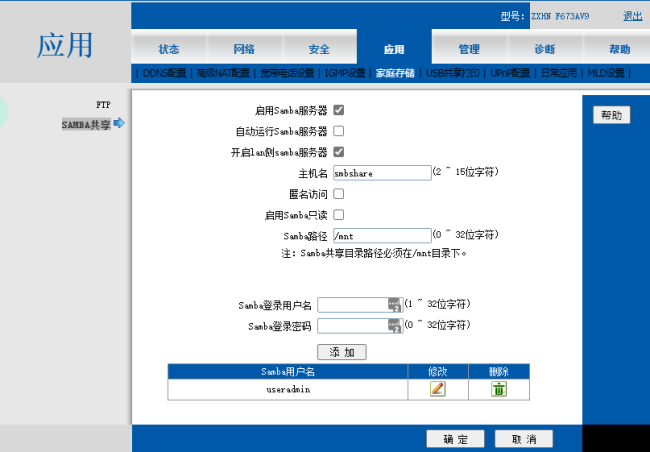
鉴于大家都是技术宅,这里的配置我就不细讲了,至少需要一个登录用户名和登录密码。另外可以看到网图里的猫是支持FTP的,如果有兴趣也可以配FTP。
## 检查连接
此时理论上,猫已经开始监听smb服务了,你可以用家里的 **各种设备(手机平板电视电脑)** 尝试以下两种方法连接(记得先给猫插上USB):
1. 扫描局域网内的smb设备,找到一个叫"smbshare"或者"smbserver"之类名字的设备,这个就是猫,点击连接。
2. 也可以手动通过smb协议连接到猫的ip地址(你不乱动的话应该就是192.168.1.1)
- Windows直接在文件资源管理器的地址栏里输入:两个反斜杠紧接着192.168.1.1
- Mac在访达全局菜单中选择转到-连接服务器,然后输入`smb://192.168.1.1`。当然啦,也可以用MountainDuck
- 安卓、iOS也都类似。
都连不上请看下面的特殊处理。如果有任何一种设备能以任意一种方式连接上就最好了,这样你就可以看到里面的文件结构和层层打开之后保存于你自己USB存储设备里的文件了。我这边的目录结构是:
```text
*smbserver(192.168.1.1)
> usb1
> usb1_1
> 里面就是我自己的文件了
```
## 对Windows无法连接的特殊处理
经历过上面的配置,猫那边已经没问题了。但是,Windows电脑很有可能连接不到猫,这有可能不是网络问题。按照[微软文档](https://docs.microsoft.com/zh-CN/windows-server/storage/file-server/troubleshoot/detect-enable-and-disable-smbv1-v2-v3#powershell-methods)的指引,以管理员权限执行以下powershell:
```powershell
Enable-WindowsOptionalFeature -Online -FeatureName SMB1Protocol
```
其实本质就是 `控制面板-程序和功能-打开或关闭Windows功能` 里面的SMB v1.0功能。
由于移动光猫里的smb服务器程序很老,使用的是smb v1.0协议,现在主流应该都是v2或者v3了,对这个协议的支持Windows没有默认开启。
其他设备也可能出现自动扫描扫不到,只能手动ip连接的情况,不过这个可以通过收藏书签来解决。
## 如果无法连接,也可以尝试关闭猫的防火墙
把猫的防火墙选项一个一个关掉进行尝试,别忘了如果尝试无效的话要把设置项还原回去,尽量能安全一点。
关防火墙不会有危险吗?答案是没什么好怕的,反正你家猫是内网,你家邻居没那么好的网络技术(因祸得福了属于是)。当然如果你在ISP那里要到了互联网IP地址,你就别这样试了。
## 收藏此网络位置
各种系统各有方法,其中Windows和Mac有原生方法,分别是“此电脑”右键选择“添加网络位置”,和访达连接服务器时选择保存;安卓和iOS根据使用的软件不同,可能有不同的收藏书签的方法。
恭喜你完成配置!至此,家里的全部设备都已经可以正常连接到移动光猫的smb服务器了!
我自己的话,是在里面放了一些需要家庭全局使用的多媒体文件,还有Windows常用的一些工具软件(比如SpaceSniffer、DiskGenius等)
![]()